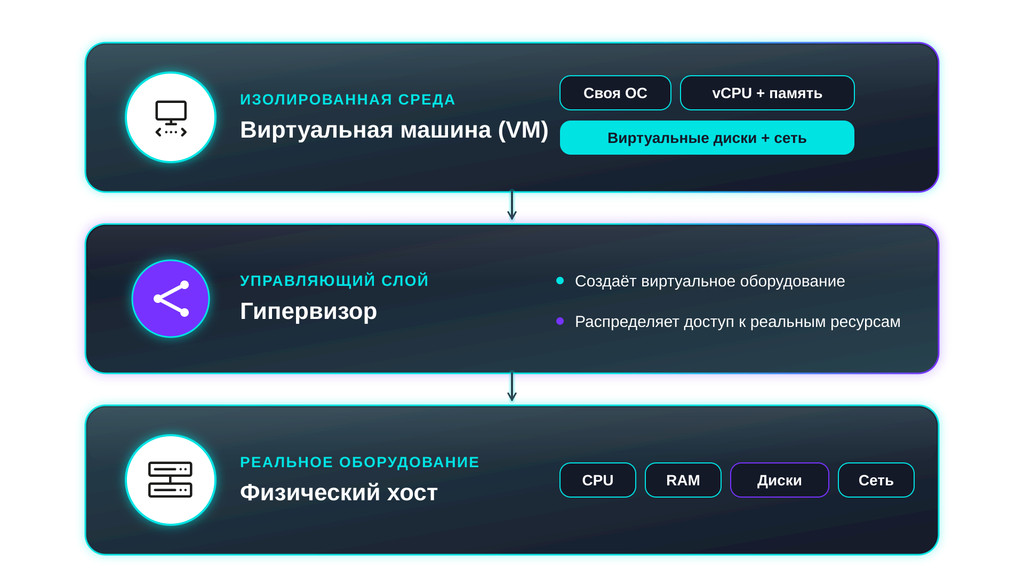
На одном физическом сервере можно запустить несколько виртуальных машин и разместить в них сайт, базу данных, VPN-шлюз, систему мониторинга или тестовый стенд. Каждая VM работает в изолированной среде и получает виртуальные процессоры, память, диски и сетевые интерфейсы. Эти ресурсы не принадлежат ей физически: гипервизор выделяет их из общих ресурсов хоста. Так работает аппаратная виртуализация.
Эта статья поможет разобраться, как устроена виртуальная инфраструктура, зачем нужны Intel VT-x и AMD-V, чем отличаются гипервизоры, где возникает экономия и какие риски нужно учесть до промышленного внедрения.
Аппаратная виртуализация — это технология, которая позволяет запускать несколько изолированных виртуальных машин на одном физическом компьютере.
В узком смысле технологии аппаратной виртуализации — это Intel VT-x и AMD-V. Это функции непосредственно процессора. Однако виртуализация не ограничивается CPU: для запуска виртуальной машины необходимо программное обеспечение, которое поддерживает и использует эти функции, а также механизмы работы с памятью, устройствами и вводом-выводом.
В схеме участвуют три элемента:
Аппаратные функции процессора (Intel VT-x или AMD-V) помогают перехватывать привилегированные операции гостевой системы и быстрее переключаться между ней и управляющим слоем. А IOMMU (Intel VT-d или AMD-Vi) контролирует, к каким участкам RAM могут обращаться сетевые карты, контроллеры и другие периферийные устройства.
Гипервизор работает как диспетчер. Одна VM просит процессорное время, другая читает данные с диска, третья отправляет сетевой пакет. Гипервизор решает, кто и когда получит физический ресурс, а также не дает одной машине напрямую распоряжаться памятью другой.
До массового распространения виртуализации компании часто выделяли отдельный сервер под каждую важную ИТ-систему. Такой подход упрощал изоляцию, но приводил к простоям оборудования: один сервер большую часть времени бездействовал, другой работал на пределе, а распределить свободные ядра и память между ними было нельзя.
Виртуализация превращает ресурсы физических серверов в управляемый пул. Новую виртуальную машину можно создать из шаблона, перенести на другой хост, ограничить по ресурсам или удалить.
Практическая польза виртуализации проявляется в нескольких сценариях:
Необходимо отметить, что консолидация увеличивает цену ошибки. Если на одном хосте работают 30 VM, отказ этого хоста затронет все 30 систем. Поэтому эксплуатация виртуализация в рабочей среде начинается с резервирования, мониторинга и проверенного восстановления.
Виртуализация не отменяет физических ограничений сервера. Все VM по-прежнему делят процессоры, память, диски и сеть, поэтому при высокой общей нагрузке они могут замедлять друг друга. Системам с предсказуемой задержкой иногда выделяют отдельные ядра и память.
Специализированные устройства тоже ограничивают гибкость. Графический ускоритель (GPU), программируемая плата (FPGA) или сетевая карта могут быть переданы VM напрямую (passthrough). Производительность при этом повышается, но виртуальная машина оказывается связана с конкретным сервером, и перенести ее без остановки становится сложнее или невозможно.
Отдельно необходимо учитывать лицензии: некоторые поставщики считают стоимость по физическим процессорам или по всем ядрам хоста, а не по числу используемых VM, что может удорожать решение на виртуальных машинах.
Наконец, виртуальная инфраструктура сложнее отдельного сервера. Для нее нужны согласованные настройки гипервизоров, сети, хранилища, кластера, мониторинга и резервного копирования. Перенос приложения в VM сам по себе не делает его отказоустойчивым: если сервис не умеет восстанавливаться после сбоя или работать в нескольких экземплярах, виртуализация не исправит это автоматически.
Виртуализация появилась задолго до облаков. На мейнфреймах дорогую вычислительную систему нужно было безопасно делить между несколькими пользователями и задачами. В 1960-х IBM разрабатывала CP-40 и CP-67, а в 1972 году представила VM/370.
На архитектуре x86 виртуализация долго оставалась сложной. Некоторые инструкции мешали гипервизору надежно перехватывать действия гостевой ОС, поэтому разработчики использовали двоичную трансляцию, эмуляцию и паравиртуализацию. VMware превратила x86-виртуализацию в массовый коммерческий инструмент, а Xen развил открытый подход к паравиртуализации.
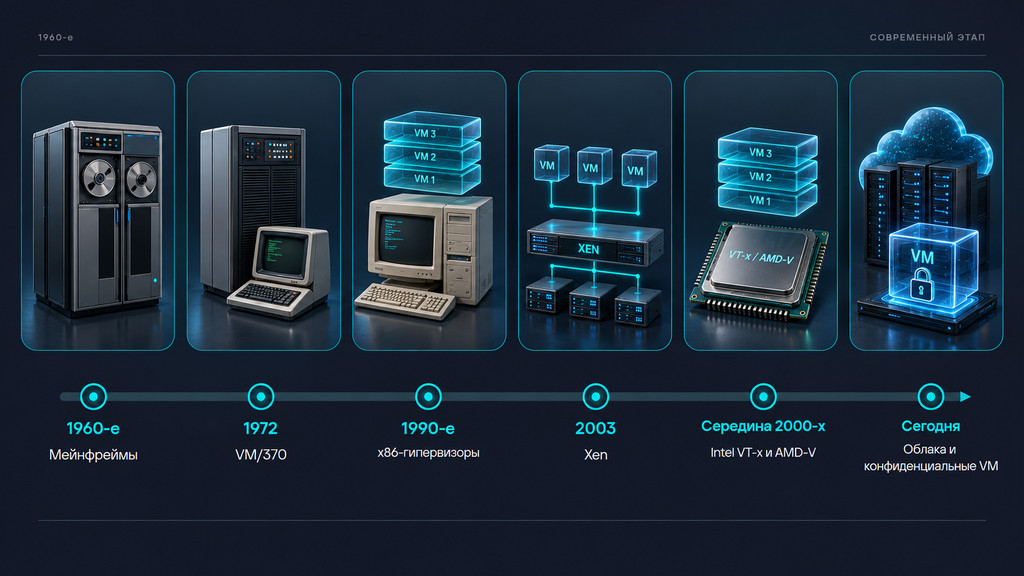
Перелом произошел в середине 2000-х, когда аппаратная поддержка появилась в массовых процессорах Intel (Intel VT-x) и AMD (AMD-V). Гипервизорам стало проще запускать немодифицированные гостевые ОС. Затем появились централизованное управление, живая миграция, автоматическое восстановление, программно определяемые сети и распределенные хранилища.
Важным этапом для Linux стал KVM — механизм виртуализации, встроенный в ядро операционной системы. Он использует Intel VT-x или AMD-V, представляет виртуальные процессоры через интерфейс ядра и позволяет системе планировать VM как обычные процессы. Обычно KVM работает вместе с эмулятором аппаратного обеспечения QEMU. KVM ускоряет выполнение гостевого кода на процессоре, а QEMU формирует модель виртуального компьютера и его устройств. На этой связке построены многие серверные платформы и облачные сервисы.
Следующий этапом стало появление конфиденциальных виртуальных машин, или CVM. В обычной модели администратор хоста и гипервизор входят в доверенную среду и технически могут получить доступ к памяти виртуальной машины. Аппаратные технологии AMD SEV-SNP и Intel TDX уменьшают эту область доверия, шифруя приватную память гостевой системы.
CVM особенно полезны в публичных облаках и средах с несколькими арендаторами, где нужно защищать данные во время обработки от привилегированного ПО хоста. При этом они не устраняют уязвимости внутри гостевой ОС и приложения, не гарантируют доступность и не заменяют обновления, сегментацию, резервное копирование и контроль доступа.
Технологии аппаратной виртуализации, платформы виртуализации и программное обеспечение работают на нескольких уровнях. Каждый уровень решает свою задачу: оборудование предоставляет ресурсы, процессор — специальные режимы выполнения, гипервизор — изоляцию и распределение, а управляющее ПО — удобную эксплуатацию инфраструктуры.
Intel VT-x и AMD-V — это технологии центрального процессоре. KVM и Xen используют эти аппаратные возможности для виртуализации. QEMU эмулирует устройства компьютера. VirtualBox и VMware Workstation упаковывают все в готовое пользовательское ПО, а платформы виртуализации добавляют централизованное управление всей инфраструктурой.
| Уровень | Примеры | Функция |
| Аппаратное обеспечение | CPU, RAM, SSD, сетевые интерфейсы | Дает реальные вычислительные ресурсы |
| Аппаратная поддержка виртуализации | Intel VT-x, AMD-V | Помогает безопасно и эффективно выполнять код VM |
| Гипервизор или механизм виртуализации | KVM, Xen, ESXi, Hyper-V | Разделяет ресурсы между VM |
| Модель виртуального оборудования | QEMU, виртуальные устройства | Предоставляет VM модель компьютера и его устройств |
| Настольное ПО виртуализации | VirtualBox, VMware Workstation | Дает пользователю готовую среду для создания VM |
| Платформа управления | Proxmox VE, OpenStack, VMware vSphere | Управляет хостами, VM, сетью, хранилищами и кластерами |
| Гостевая система | Windows, Linux | Работает внутри виртуальной машины |
Это концептуальная схема. На практике границы пересекаются: Xen сам является гипервизором, KVM встроен в Linux, QEMU обычно работает вместе с KVM, а VMware и VirtualBox содержат сразу несколько компонентов виртуализации.
Ниже мы рассмотрим дополнительные механизмы и технологии виртуализации, о которых необходимо знать.
Гипервизор создает виртуальные машины и распределяет между ними ресурсы физического сервера. Гипервизор первого типа (Type 1) работает на самом нижнем системном уровне, непосредственно над оборудованием, поэтому его обычно используют в дата-центрах и промышленной инфраструктуре. К этому типу относят VMware ESXi, Microsoft Hyper-V, Xen и серверные платформы на базе KVM.
Гипервизор второго типа (Type 2) запускается как приложение внутри обычной операционной системы. Так устроены VMware Workstation, Oracle VirtualBox и Parallels Desktop, удобные для разработки, обучения и лабораторных стендов.
Граница между типами не всегда заметна по интерфейсу. Hyper-V управляется из Windows, но после включения роли сам гипервизор загружается ниже управляющего раздела Windows. KVM встроен в ядро Linux и превращает систему в гипервизор, а QEMU обычно создает модель виртуального оборудования и эмулирует устройства. Поэтому Hyper-V и серверную связку KVM с QEMU относят к Type 1, хотя внешне они могут выглядеть как компоненты обычной ОС.
Виртуальный процессор, или vCPU, — это единица, которую гостевая система воспринимает как процессорное ядро. Когда VM выполняет код, гипервизор на некоторое время назначает ее vCPU одному из физических процессорных потоков. Поэтому число vCPU описывает доступную виртуальной машине вычислительную мощность, но не означает, что за каждым vCPU постоянно закреплено отдельное физическое ядро.
Суммарное число vCPU на хосте может превышать число физических ядер: это называется переподпиской (CPU Overcommitment). Пока нагрузки возникают в разное время, свободная мощность используется эффективно. Если пики совпадают, виртуальные процессоры ждут своей очереди.
Добавление vCPU не всегда ускоряет VM, потому что крупной машине сложнее одновременно получить время для всех виртуальных ядер на загруженном хосте.
Гостевая операционная система считает, что напрямую управляет своей физической памятью. В действительности гипервизор сопоставляет адреса внутри VM со страницами оперативной памяти хоста. Аппаратная трансляция второго уровня, или SLAT, выполняет это сопоставление быстрее; один из распространенных вариантов этой технологии называется Intel EPT.
Оперативную память можно распределять с переподпиской, но нехватка RAM быстро влияет на все машины хоста. Платформа может возвращать неиспользуемые страницы с помощью ballooning или временно переносить данные на накопитель. Если начинается активный свопинг, то есть частая запись данных из RAM на диск и обратное чтение, задержки резко растут. Для критичных VM поэтому оставляют запас физической памяти.
Виртуальный диск хранится как файл, логический том или объект в распределенном хранилище, но гостевая система воспринимает его как обычный накопитель. Каждая операция проходит через несколько уровней: файловую систему VM, виртуальный контроллер, гипервизор, систему хранения и физические диски. Поэтому быстродействие зависит не только от объема свободного места.
При планировании учитывают количество операций в секунду (IOPS), задержку, пропускную способность и очередь запросов. Thin provisioning позволяет выделить VM диск больше фактически занятого объема, но свободное место в общем хранилище нужно постоянно контролировать. Снимок состояния удобен перед коротким изменением, однако он зависит от исходного диска, увеличивает нагрузку при длинной цепочке и не заменяет резервную копию.
Рассмотрим физический сервер с 24 ядрами, 256 ГБ оперативной памяти и NVMe-хранилищем. На нем работают четыре виртуальные машины:
В сумме виртуальным машинам выделено 28 vCPU — больше, чем физических ядер на сервере. Такая переподписка допустима, если машины не используют всю вычислительную мощность одновременно. Когда пики нагрузки совпадают, VM начинают ждать свободных ресурсов и работают медленнее.
Из 256 ГБ оперативной памяти виртуальным машинам выделено 152 ГБ. Остальная память необходима для:
Поэтому при распределении ресурсов нужно учитывать не только заданные лимиты, но и реальную нагрузку на инфраструктуру.
Дополнительные механизмы виртуализации повышают производительность виртуальных машин и позволяют эффективнее использовать оборудование:
Виртуальная машина имитирует отдельный компьютер: у нее есть собственная гостевая операционная система, ядро, виртуальные процессоры, память, диски и сетевые интерфейсы. Контейнер изолирует приложение и его зависимости, но обычно использует ядро операционной системы хоста. Поэтому контейнеры занимают меньше ресурсов и запускаются быстрее, а виртуальные машины обеспечивают более строгую границу между средами и позволяют одновременно использовать разные операционные системы и ядра.
Выбор зависит от задачи, и эти технологии часто применяют вместе. Виртуальные машины удобны для разделения арендаторов, систем с разными требованиями к ОС и крупных инфраструктурных контуров. Контейнеры подходят для быстрого развертывания и масштабирования приложений. На практике контейнерная платформа нередко работает внутри виртуальных машин: гипервизор изолирует инфраструктуру, а контейнеры организуют приложения внутри нее.
Изоляция VM — сильный защитный механизм, но не гарантия безопасности. Виртуализация добавляет гипервизор, управляющий сервер, API, виртуальные коммутаторы, хранилище образов, миграцию и резервное копирование. Каждый компонент расширяет поверхность атаки.
Основные риски:
Меры защиты напрямую следуют из перечисленных рисков.
Управляющий контур изолируют от пользовательских сетей, администраторам выдают отдельные учетные записи, включают MFA и ролевое управление доступом, а действия записывают в журнал. Это снижает последствия взлома консоли гипервизора или API.
Риск уязвимостей гипервизора уменьшают за счет минимальной конфигурации хоста. На нем не запускают прикладные сервисы, отключают ненужные службы и регулярно обновляют гипервизор, прошивки и драйверы. Шаблоны VM также обновляют, проверяют на встроенные ключи и тестовые учетные записи. Все виртуальные машины учитывают в реестре, а забытые и временные экземпляры удаляют.
Виртуальные сети требуют такого же контроля, как физические. Сети управления, хранения, миграции, резервного копирования и пользовательского трафика разделяют, а обмен между VM включают в мониторинг. Модель zero trust не считает соседние машины доверенными только потому, что они находятся на одном хосте или в одном сегменте.
Снимки и резервные копии защищают наравне с рабочими VM: ограничивают доступ к хранилищам, шифруют данные и проверяют восстановление. Это важно, потому что виртуальный диск может содержать всю файловую систему, а снимок памяти — пароли, ключи и токены.
От «шумного соседа» защищают лимиты CPU, памяти, дисковых операций и сети, а также мониторинг нагрузки. Для критичных систем дополнительно резервируют ресурсы.
Конфиденциальные VM могут аппаратно защищать память гостевой системы от части привилегированного ПО хоста. Эта технология усиливает изоляцию, но не заменяет обновления, сегментацию сети, контроль доступа и защиту резервных копий.
Проверка должна ответить на два разных вопроса: поддерживает ли процессор аппаратную виртуализацию и включена ли она в BIOS или UEFI. Процессор может поддерживать Intel VT-x или AMD-V, но операционная система не увидит функцию, пока она выключена в прошивке.
В Linux
Для быстрой проверки выполните команду:
grep -E ‘vmx|svm’ /proc/cpuinfo | head
Флаг vmx означает поддержку Intel VT-x, флаг svm — поддержку AMD-V. Пустой вывод не дает однозначного ответа: функция может быть отключена в BIOS или UEFI либо не поддерживаться процессором.
Более наглядный вариант:
lscpu | grep -i virtualization
В строке Virtualization обычно указано VT-x или AMD-V. Если команда не показывает эту строку, проверьте модель процессора в документации производителя и настройки прошивки.
Если в системе установлен KVM, дополнительно проверьте наличие интерфейса гипервизора:
ls -l /dev/kvm
Наличие /dev/kvm означает, что ядро загрузило поддержку KVM и предоставило ее пользовательским программам. Отсутствие файла требует проверки модулей ядра, прав доступа и настроек UEFI.
В Windows
Самый быстрый способ — через «Диспетчер задач»:
1. Нажмите Ctrl + Shift + Esc.
2. Откройте раздел «Производительность» и выберите «ЦП».
3. Найдите строку «Виртуализация» в правой части окна.
Значение «Включено» означает, что аппаратная виртуализация активна в BIOS или UEFI. Значение «Отключено» обычно означает, что процессор поддерживает функцию, но она выключена в прошивке. Если строки нет, проверьте систему вторым способом.
Для проверки требований Hyper-V откройте PowerShell или командную строку и выполните:
systeminfo.exe
В конце отчета найдите раздел «Требования Hyper-V». Если все пункты имеют значение «Да», компьютер поддерживает необходимые функции и они доступны Windows. На компьютере с уже запущенным гипервизором вместо списка может появиться сообщение о том, что гипервизор обнаружен. Это тоже означает, что аппаратная виртуализация работает.
Команда проверяет не только VT-x или AMD-V, но и другие требования Hyper-V, включая SLAT и аппаратное предотвращение выполнения данных.
Intel VT-x и AMD-V включают в BIOS или UEFI, а не в настройках Linux, Windows или гипервизора. Названия разделов и пунктов зависят от производителя компьютера, материнской платы и версии прошивки.
В Linux
Перезагрузите компьютер и войдите в BIOS или UEFI. Обычно для этого при включении нажимают Del, F2, F10, F12 или Esc; точную клавишу указывает производитель устройства. Найдите Intel Virtualization Technology, Intel VT-x или VMX для Intel либо SVM Mode или AMD-V для AMD, переведите параметр в состояние Enabled и сохраните настройки.
После загрузки Linux повторите проверку флагов процессора. Если KVM не загрузился автоматически, подключите общий модуль и модуль для производителя процессора:
sudo modprobe kvm
sudo modprobe kvm_intel
или:
sudo modprobe kvm_amd
Команды modprobe не включают VT-x или AMD-V в процессоре — они только активируют драйвер KVM после включения функции в прошивке. Затем проверьте /dev/kvm и установите QEMU, libvirt или другую выбранную платформу из репозиториев своего дистрибутива.
В Windows
В Windows 11 откройте «Параметры» → «Система» → «Восстановление». В Windows 10 откройте «Параметры» → «Обновление и безопасность» → «Восстановление». В разделе расширенных вариантов запуска нажмите «Перезагрузить сейчас».
После перезагрузки выберите «Поиск и устранение неисправностей» → «Дополнительные параметры» → «Параметры встроенного ПО UEFI» → «Перезагрузить». Если такого пункта нет, войдите в прошивку клавишей производителя при включении компьютера.
В UEFI найдите настройку виртуализации. Она может находиться в разделах Advanced, CPU Configuration, Security, System Configuration или Overclocking. Распространенные названия:
• Intel Virtualization Technology, Intel VT-x или VMX. Для процессоров Intel.
• SVM Mode или AMD-V. Для процессоров AMD.
• Intel VT-d, IOMMU или AMD-Vi. Для прямого назначения устройств и защиты DMA.
Переведите нужный параметр в состояние Enabled, сохраните настройки и выйдите из прошивки. После перезагрузки повторите проверку в «Диспетчере задач» или командой systeminfo.exe.
Настройка в UEFI только открывает Windows доступ к аппаратным функциям. Для конкретной платформы может понадобиться открыть «Включение или отключение компонентов Windows» и включить Hyper-V, «Платформу виртуальной машины» или «Платформу низкоуровневой оболочки Windows». Набор зависит от задачи и редакции Windows.
Hyper-V доступен не во всех редакциях Windows. Отсутствие пункта Hyper-V в списке компонентов не всегда означает, что процессор не поддерживает виртуализацию.
Если настройки виртуализации нет
1. Проверьте точную модель процессора и материнской платы в документации производителя.
2. Проверьте альтернативные названия: VMX, SVM Mode, Secure Virtual Machine, Intel VT или AMD-V.
3. Установите обновление BIOS или UEFI только с официального сайта производителя и строго по инструкции для вашей модели.
4. Если на корпоративном компьютере доступ защищен паролем или политикой компании, обратитесь к системному администратору.
Не меняйте без необходимости Secure Boot, TPM, режим SATA, CSM и параметры загрузки. Эти настройки не включают VT-x или AMD-V, но их изменение может помешать запуску операционной системы или работе шифрования диска.
На одном физическом сервере можно запустить несколько виртуальных машин и разместить в них сайт, базу данных, VPN-шлюз, систему мониторинга или тестовый стенд. Каждая VM работает в изолированной среде и получает виртуальные процессоры, память, диски и сетевые интерфейсы. Эти ресурсы не принадлежат ей физически: гипервизор выделяет их из общих ресурсов хоста. Так работает аппаратная виртуализация.
Эта статья поможет разобраться, как устроена виртуальная инфраструктура, зачем нужны Intel VT-x и AMD-V, чем отличаются гипервизоры, где возникает экономия и какие риски нужно учесть до промышленного внедрения.
Аппаратная виртуализация — это технология, которая позволяет запускать несколько изолированных виртуальных машин на одном физическом компьютере.
В узком смысле технологии аппаратной виртуализации — это Intel VT-x и AMD-V. Это функции непосредственно процессора. Однако виртуализация не ограничивается CPU: для запуска виртуальной машины необходимо программное обеспечение, которое поддерживает и использует эти функции, а также механизмы работы с памятью, устройствами и вводом-выводом.
В схеме участвуют три элемента:
Аппаратные функции процессора (Intel VT-x или AMD-V) помогают перехватывать привилегированные операции гостевой системы и быстрее переключаться между ней и управляющим слоем. А IOMMU (Intel VT-d или AMD-Vi) контролирует, к каким участкам RAM могут обращаться сетевые карты, контроллеры и другие периферийные устройства.
Гипервизор работает как диспетчер. Одна VM просит процессорное время, другая читает данные с диска, третья отправляет сетевой пакет. Гипервизор решает, кто и когда получит физический ресурс, а также не дает одной машине напрямую распоряжаться памятью другой.
До массового распространения виртуализации компании часто выделяли отдельный сервер под каждую важную ИТ-систему. Такой подход упрощал изоляцию, но приводил к простоям оборудования: один сервер большую часть времени бездействовал, другой работал на пределе, а распределить свободные ядра и память между ними было нельзя.
Виртуализация превращает ресурсы физических серверов в управляемый пул. Новую виртуальную машину можно создать из шаблона, перенести на другой хост, ограничить по ресурсам или удалить.
Практическая польза виртуализации проявляется в нескольких сценариях:
Необходимо отметить, что консолидация увеличивает цену ошибки. Если на одном хосте работают 30 VM, отказ этого хоста затронет все 30 систем. Поэтому эксплуатация виртуализация в рабочей среде начинается с резервирования, мониторинга и проверенного восстановления.
Виртуализация не отменяет физических ограничений сервера. Все VM по-прежнему делят процессоры, память, диски и сеть, поэтому при высокой общей нагрузке они могут замедлять друг друга. Системам с предсказуемой задержкой иногда выделяют отдельные ядра и память.
Специализированные устройства тоже ограничивают гибкость. Графический ускоритель (GPU), программируемая плата (FPGA) или сетевая карта могут быть переданы VM напрямую (passthrough). Производительность при этом повышается, но виртуальная машина оказывается связана с конкретным сервером, и перенести ее без остановки становится сложнее или невозможно.
Отдельно необходимо учитывать лицензии: некоторые поставщики считают стоимость по физическим процессорам или по всем ядрам хоста, а не по числу используемых VM, что может удорожать решение на виртуальных машинах.
Наконец, виртуальная инфраструктура сложнее отдельного сервера. Для нее нужны согласованные настройки гипервизоров, сети, хранилища, кластера, мониторинга и резервного копирования. Перенос приложения в VM сам по себе не делает его отказоустойчивым: если сервис не умеет восстанавливаться после сбоя или работать в нескольких экземплярах, виртуализация не исправит это автоматически.
Виртуализация появилась задолго до облаков. На мейнфреймах дорогую вычислительную систему нужно было безопасно делить между несколькими пользователями и задачами. В 1960-х IBM разрабатывала CP-40 и CP-67, а в 1972 году представила VM/370.
На архитектуре x86 виртуализация долго оставалась сложной. Некоторые инструкции мешали гипервизору надежно перехватывать действия гостевой ОС, поэтому разработчики использовали двоичную трансляцию, эмуляцию и паравиртуализацию. VMware превратила x86-виртуализацию в массовый коммерческий инструмент, а Xen развил открытый подход к паравиртуализации.
Перелом произошел в середине 2000-х, когда аппаратная поддержка появилась в массовых процессорах Intel (Intel VT-x) и AMD (AMD-V). Гипервизорам стало проще запускать немодифицированные гостевые ОС. Затем появились централизованное управление, живая миграция, автоматическое восстановление, программно определяемые сети и распределенные хранилища.
Важным этапом для Linux стал KVM — механизм виртуализации, встроенный в ядро операционной системы. Он использует Intel VT-x или AMD-V, представляет виртуальные процессоры через интерфейс ядра и позволяет системе планировать VM как обычные процессы. Обычно KVM работает вместе с эмулятором аппаратного обеспечения QEMU. KVM ускоряет выполнение гостевого кода на процессоре, а QEMU формирует модель виртуального компьютера и его устройств. На этой связке построены многие серверные платформы и облачные сервисы.
Следующий этапом стало появление конфиденциальных виртуальных машин, или CVM. В обычной модели администратор хоста и гипервизор входят в доверенную среду и технически могут получить доступ к памяти виртуальной машины. Аппаратные технологии AMD SEV-SNP и Intel TDX уменьшают эту область доверия, шифруя приватную память гостевой системы.
CVM особенно полезны в публичных облаках и средах с несколькими арендаторами, где нужно защищать данные во время обработки от привилегированного ПО хоста. При этом они не устраняют уязвимости внутри гостевой ОС и приложения, не гарантируют доступность и не заменяют обновления, сегментацию, резервное копирование и контроль доступа.
Технологии аппаратной виртуализации, платформы виртуализации и программное обеспечение работают на нескольких уровнях. Каждый уровень решает свою задачу: оборудование предоставляет ресурсы, процессор — специальные режимы выполнения, гипервизор — изоляцию и распределение, а управляющее ПО — удобную эксплуатацию инфраструктуры.
Intel VT-x и AMD-V — это технологии центрального процессоре. KVM и Xen используют эти аппаратные возможности для виртуализации. QEMU эмулирует устройства компьютера. VirtualBox и VMware Workstation упаковывают все в готовое пользовательское ПО, а платформы виртуализации добавляют централизованное управление всей инфраструктурой.
| Уровень | Примеры | Функция |
| Аппаратное обеспечение | CPU, RAM, SSD, сетевые интерфейсы | Дает реальные вычислительные ресурсы |
| Аппаратная поддержка виртуализации | Intel VT-x, AMD-V | Помогает безопасно и эффективно выполнять код VM |
| Гипервизор или механизм виртуализации | KVM, Xen, ESXi, Hyper-V | Разделяет ресурсы между VM |
| Модель виртуального оборудования | QEMU, виртуальные устройства | Предоставляет VM модель компьютера и его устройств |
| Настольное ПО виртуализации | VirtualBox, VMware Workstation | Дает пользователю готовую среду для создания VM |
| Платформа управления | Proxmox VE, OpenStack, VMware vSphere | Управляет хостами, VM, сетью, хранилищами и кластерами |
| Гостевая система | Windows, Linux | Работает внутри виртуальной машины |
Это концептуальная схема. На практике границы пересекаются: Xen сам является гипервизором, KVM встроен в Linux, QEMU обычно работает вместе с KVM, а VMware и VirtualBox содержат сразу несколько компонентов виртуализации.
Ниже мы рассмотрим дополнительные механизмы и технологии виртуализации, о которых необходимо знать.
Гипервизор создает виртуальные машины и распределяет между ними ресурсы физического сервера. Гипервизор первого типа (Type 1) работает на самом нижнем системном уровне, непосредственно над оборудованием, поэтому его обычно используют в дата-центрах и промышленной инфраструктуре. К этому типу относят VMware ESXi, Microsoft Hyper-V, Xen и серверные платформы на базе KVM.
Гипервизор второго типа (Type 2) запускается как приложение внутри обычной операционной системы. Так устроены VMware Workstation, Oracle VirtualBox и Parallels Desktop, удобные для разработки, обучения и лабораторных стендов.
Граница между типами не всегда заметна по интерфейсу. Hyper-V управляется из Windows, но после включения роли сам гипервизор загружается ниже управляющего раздела Windows. KVM встроен в ядро Linux и превращает систему в гипервизор, а QEMU обычно создает модель виртуального оборудования и эмулирует устройства. Поэтому Hyper-V и серверную связку KVM с QEMU относят к Type 1, хотя внешне они могут выглядеть как компоненты обычной ОС.
Виртуальный процессор, или vCPU, — это единица, которую гостевая система воспринимает как процессорное ядро. Когда VM выполняет код, гипервизор на некоторое время назначает ее vCPU одному из физических процессорных потоков. Поэтому число vCPU описывает доступную виртуальной машине вычислительную мощность, но не означает, что за каждым vCPU постоянно закреплено отдельное физическое ядро.
Суммарное число vCPU на хосте может превышать число физических ядер: это называется переподпиской (CPU Overcommitment). Пока нагрузки возникают в разное время, свободная мощность используется эффективно. Если пики совпадают, виртуальные процессоры ждут своей очереди.
Добавление vCPU не всегда ускоряет VM, потому что крупной машине сложнее одновременно получить время для всех виртуальных ядер на загруженном хосте.
Гостевая операционная система считает, что напрямую управляет своей физической памятью. В действительности гипервизор сопоставляет адреса внутри VM со страницами оперативной памяти хоста. Аппаратная трансляция второго уровня, или SLAT, выполняет это сопоставление быстрее; один из распространенных вариантов этой технологии называется Intel EPT.
Оперативную память можно распределять с переподпиской, но нехватка RAM быстро влияет на все машины хоста. Платформа может возвращать неиспользуемые страницы с помощью ballooning или временно переносить данные на накопитель. Если начинается активный свопинг, то есть частая запись данных из RAM на диск и обратное чтение, задержки резко растут. Для критичных VM поэтому оставляют запас физической памяти.
Виртуальный диск хранится как файл, логический том или объект в распределенном хранилище, но гостевая система воспринимает его как обычный накопитель. Каждая операция проходит через несколько уровней: файловую систему VM, виртуальный контроллер, гипервизор, систему хранения и физические диски. Поэтому быстродействие зависит не только от объема свободного места.
При планировании учитывают количество операций в секунду (IOPS), задержку, пропускную способность и очередь запросов. Thin provisioning позволяет выделить VM диск больше фактически занятого объема, но свободное место в общем хранилище нужно постоянно контролировать. Снимок состояния удобен перед коротким изменением, однако он зависит от исходного диска, увеличивает нагрузку при длинной цепочке и не заменяет резервную копию.
Рассмотрим физический сервер с 24 ядрами, 256 ГБ оперативной памяти и NVMe-хранилищем. На нем работают четыре виртуальные машины:
В сумме виртуальным машинам выделено 28 vCPU — больше, чем физических ядер на сервере. Такая переподписка допустима, если машины не используют всю вычислительную мощность одновременно. Когда пики нагрузки совпадают, VM начинают ждать свободных ресурсов и работают медленнее.
Из 256 ГБ оперативной памяти виртуальным машинам выделено 152 ГБ. Остальная память необходима для:
Поэтому при распределении ресурсов нужно учитывать не только заданные лимиты, но и реальную нагрузку на инфраструктуру.
Дополнительные механизмы виртуализации повышают производительность виртуальных машин и позволяют эффективнее использовать оборудование:
Виртуальная машина имитирует отдельный компьютер: у нее есть собственная гостевая операционная система, ядро, виртуальные процессоры, память, диски и сетевые интерфейсы. Контейнер изолирует приложение и его зависимости, но обычно использует ядро операционной системы хоста. Поэтому контейнеры занимают меньше ресурсов и запускаются быстрее, а виртуальные машины обеспечивают более строгую границу между средами и позволяют одновременно использовать разные операционные системы и ядра.
Выбор зависит от задачи, и эти технологии часто применяют вместе. Виртуальные машины удобны для разделения арендаторов, систем с разными требованиями к ОС и крупных инфраструктурных контуров. Контейнеры подходят для быстрого развертывания и масштабирования приложений. На практике контейнерная платформа нередко работает внутри виртуальных машин: гипервизор изолирует инфраструктуру, а контейнеры организуют приложения внутри нее.
Изоляция VM — сильный защитный механизм, но не гарантия безопасности. Виртуализация добавляет гипервизор, управляющий сервер, API, виртуальные коммутаторы, хранилище образов, миграцию и резервное копирование. Каждый компонент расширяет поверхность атаки.
Основные риски:
Меры защиты напрямую следуют из перечисленных рисков.
Управляющий контур изолируют от пользовательских сетей, администраторам выдают отдельные учетные записи, включают MFA и ролевое управление доступом, а действия записывают в журнал. Это снижает последствия взлома консоли гипервизора или API.
Риск уязвимостей гипервизора уменьшают за счет минимальной конфигурации хоста. На нем не запускают прикладные сервисы, отключают ненужные службы и регулярно обновляют гипервизор, прошивки и драйверы. Шаблоны VM также обновляют, проверяют на встроенные ключи и тестовые учетные записи. Все виртуальные машины учитывают в реестре, а забытые и временные экземпляры удаляют.
Виртуальные сети требуют такого же контроля, как физические. Сети управления, хранения, миграции, резервного копирования и пользовательского трафика разделяют, а обмен между VM включают в мониторинг. Модель zero trust не считает соседние машины доверенными только потому, что они находятся на одном хосте или в одном сегменте.
Снимки и резервные копии защищают наравне с рабочими VM: ограничивают доступ к хранилищам, шифруют данные и проверяют восстановление. Это важно, потому что виртуальный диск может содержать всю файловую систему, а снимок памяти — пароли, ключи и токены.
От «шумного соседа» защищают лимиты CPU, памяти, дисковых операций и сети, а также мониторинг нагрузки. Для критичных систем дополнительно резервируют ресурсы.
Конфиденциальные VM могут аппаратно защищать память гостевой системы от части привилегированного ПО хоста. Эта технология усиливает изоляцию, но не заменяет обновления, сегментацию сети, контроль доступа и защиту резервных копий.
Проверка должна ответить на два разных вопроса: поддерживает ли процессор аппаратную виртуализацию и включена ли она в BIOS или UEFI. Процессор может поддерживать Intel VT-x или AMD-V, но операционная система не увидит функцию, пока она выключена в прошивке.
В Linux
Для быстрой проверки выполните команду:
grep -E ‘vmx|svm’ /proc/cpuinfo | head
Флаг vmx означает поддержку Intel VT-x, флаг svm — поддержку AMD-V. Пустой вывод не дает однозначного ответа: функция может быть отключена в BIOS или UEFI либо не поддерживаться процессором.
Более наглядный вариант:
lscpu | grep -i virtualization
В строке Virtualization обычно указано VT-x или AMD-V. Если команда не показывает эту строку, проверьте модель процессора в документации производителя и настройки прошивки.
Если в системе установлен KVM, дополнительно проверьте наличие интерфейса гипервизора:
ls -l /dev/kvm
Наличие /dev/kvm означает, что ядро загрузило поддержку KVM и предоставило ее пользовательским программам. Отсутствие файла требует проверки модулей ядра, прав доступа и настроек UEFI.
В Windows
Самый быстрый способ — через «Диспетчер задач»:
1. Нажмите Ctrl + Shift + Esc.
2. Откройте раздел «Производительность» и выберите «ЦП».
3. Найдите строку «Виртуализация» в правой части окна.
Значение «Включено» означает, что аппаратная виртуализация активна в BIOS или UEFI. Значение «Отключено» обычно означает, что процессор поддерживает функцию, но она выключена в прошивке. Если строки нет, проверьте систему вторым способом.
Для проверки требований Hyper-V откройте PowerShell или командную строку и выполните:
systeminfo.exe
В конце отчета найдите раздел «Требования Hyper-V». Если все пункты имеют значение «Да», компьютер поддерживает необходимые функции и они доступны Windows. На компьютере с уже запущенным гипервизором вместо списка может появиться сообщение о том, что гипервизор обнаружен. Это тоже означает, что аппаратная виртуализация работает.
Команда проверяет не только VT-x или AMD-V, но и другие требования Hyper-V, включая SLAT и аппаратное предотвращение выполнения данных.
Intel VT-x и AMD-V включают в BIOS или UEFI, а не в настройках Linux, Windows или гипервизора. Названия разделов и пунктов зависят от производителя компьютера, материнской платы и версии прошивки.
В Linux
Перезагрузите компьютер и войдите в BIOS или UEFI. Обычно для этого при включении нажимают Del, F2, F10, F12 или Esc; точную клавишу указывает производитель устройства. Найдите Intel Virtualization Technology, Intel VT-x или VMX для Intel либо SVM Mode или AMD-V для AMD, переведите параметр в состояние Enabled и сохраните настройки.
После загрузки Linux повторите проверку флагов процессора. Если KVM не загрузился автоматически, подключите общий модуль и модуль для производителя процессора:
sudo modprobe kvm
sudo modprobe kvm_intel
или:
sudo modprobe kvm_amd
Команды modprobe не включают VT-x или AMD-V в процессоре — они только активируют драйвер KVM после включения функции в прошивке. Затем проверьте /dev/kvm и установите QEMU, libvirt или другую выбранную платформу из репозиториев своего дистрибутива.
В Windows
В Windows 11 откройте «Параметры» → «Система» → «Восстановление». В Windows 10 откройте «Параметры» → «Обновление и безопасность» → «Восстановление». В разделе расширенных вариантов запуска нажмите «Перезагрузить сейчас».
После перезагрузки выберите «Поиск и устранение неисправностей» → «Дополнительные параметры» → «Параметры встроенного ПО UEFI» → «Перезагрузить». Если такого пункта нет, войдите в прошивку клавишей производителя при включении компьютера.
В UEFI найдите настройку виртуализации. Она может находиться в разделах Advanced, CPU Configuration, Security, System Configuration или Overclocking. Распространенные названия:
• Intel Virtualization Technology, Intel VT-x или VMX. Для процессоров Intel.
• SVM Mode или AMD-V. Для процессоров AMD.
• Intel VT-d, IOMMU или AMD-Vi. Для прямого назначения устройств и защиты DMA.
Переведите нужный параметр в состояние Enabled, сохраните настройки и выйдите из прошивки. После перезагрузки повторите проверку в «Диспетчере задач» или командой systeminfo.exe.
Настройка в UEFI только открывает Windows доступ к аппаратным функциям. Для конкретной платформы может понадобиться открыть «Включение или отключение компонентов Windows» и включить Hyper-V, «Платформу виртуальной машины» или «Платформу низкоуровневой оболочки Windows». Набор зависит от задачи и редакции Windows.
Hyper-V доступен не во всех редакциях Windows. Отсутствие пункта Hyper-V в списке компонентов не всегда означает, что процессор не поддерживает виртуализацию.
Если настройки виртуализации нет
1. Проверьте точную модель процессора и материнской платы в документации производителя.
2. Проверьте альтернативные названия: VMX, SVM Mode, Secure Virtual Machine, Intel VT или AMD-V.
3. Установите обновление BIOS или UEFI только с официального сайта производителя и строго по инструкции для вашей модели.
4. Если на корпоративном компьютере доступ защищен паролем или политикой компании, обратитесь к системному администратору.
Не меняйте без необходимости Secure Boot, TPM, режим SATA, CSM и параметры загрузки. Эти настройки не включают VT-x или AMD-V, но их изменение может помешать запуску операционной системы или работе шифрования диска.
Подпишитесь на наши сообщества и получите ссылку на дистрибутив в чате